Affichage des articles dont le libellé est Internet. Afficher tous les articles

samedi 15 mai 2021

Inoreader pour suivre les articles de vos blogs favoris

 Hello,

Suite à mon article d'hier sur la disparition de la newsletter des blogs de la plateforme Blogger, j'ai donc testé le gestionnaire de flux Inoreader. C'est beaucoup plus complet bien évidement que bloglovin' puisque c'est un outil de veille professionnelle, mais il est ultra simple d'utilisation y compris dans sa version gratuite (limitée à 150 flux), et en plus il y a une version smartphone.

 Première chose il faut vous inscrire sur le site Inoreader


Alors petite précision sur les impressions d'écran qui vont suivre mon fond est noir, et quand vous allez vous inscrire il sera blanc, soit vous le laissez de cette couleur si vous aimez soit vous changez de thème :

Pour cela vous cliquez sur l'icône à droite (note ce ne sera pas un chat, ici c'est mon choix, mais un carré de couleur avec des formes géométrique) en bas du petit menu qui apparait vous trouverez les différents thèmes disponible. Personnellement je choisi toujours les thèmes sombres que je trouve beaucoup plus reposants pour les yeux. 

Vous pouvez paramétrer votre compte dans préférence.

Avant d'entamer la création de votre liste il faut savoir qu'Inoreader a aussi une extension pour les navigateur Chrome Firefox et Edge.
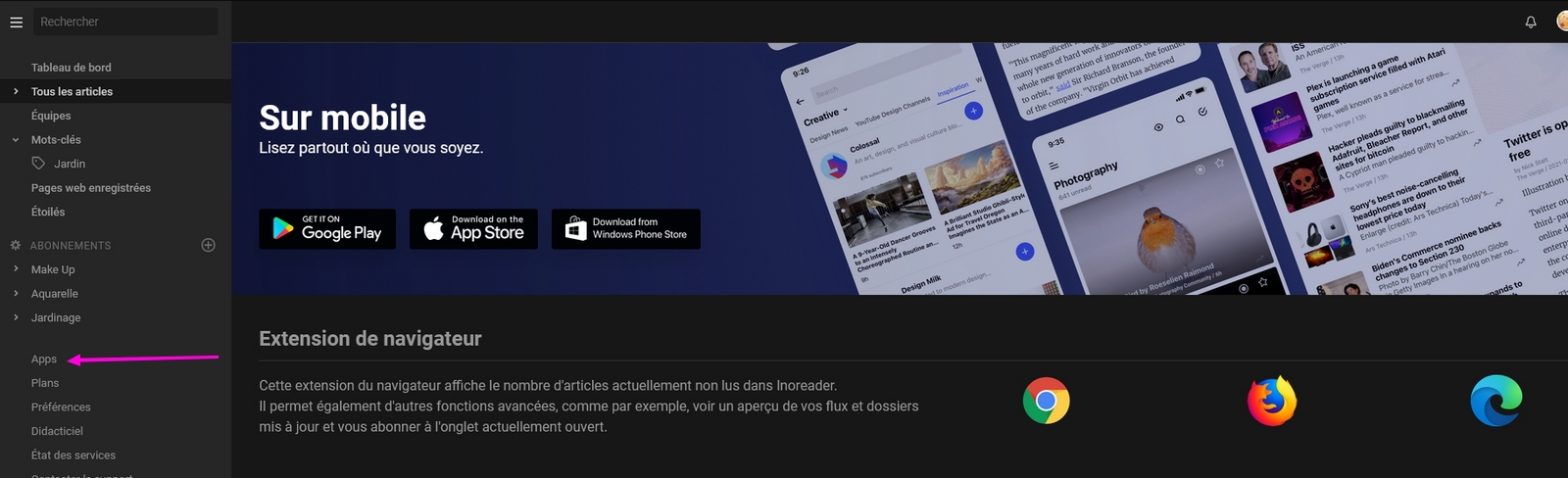
Il suffit de cliquer sur Apps et de choisir votre navigateur. 

Je ne parle pas plus de cette option, car si vous n'êtes pas habitués à gérer les extensions de votre navigateur il faudrait un tutoriel spécial pour ce sujet. Je laisse donc cette option pour ceux qui ont l'habitude.  

Maintenant comment va t on utiliser ce truc... c'est bien beau mais on est là pour avoir notre liste de blog et savoir quand un nouvel article est publié. Vous allez voir c'est très simple.  Dans la colonne à gauche il y a une partie abonnement vous cliquez sur le signe plus :

puis sur le premier icône "Ajouter un flux"

Sur cette nouvelle page vous allez copier l'url du blog dans l'encart en haut :

par exemple ici c'est l'adresse du blog Au gré du jardin. Inoreader va chercher les flux RSS correspondans à l'adresse et vous les proposer :
Il vous suffit de cliquer sur "M'abonner"(le premier en général)  Le blog apparait alors sur la colonne de gauche sous abonnement. Vous voyez c'est très simple. 

Certes comme pour bloglovin' la mise en place est un peu longue, mais ça vaut le coup. En effet ce travail fait vous n'aurez plus qu'à consulter inoreader pour savoir si un nouvel article a été publié. En un simple coup d’œil, pas de recherche longue, pas 36000 mails dans votre boite à lettres... Vous avez un moment de libre pour lire, op op vous avez tout à disposition.  

D'ailleurs ça se passe comment pour lire les articles. C'est toujours très simple. Sur la colonne de gauche, vous pouvez cliquer sur "tableau de bord", sur "tous les article"s ou bien sur les liens sous "abonnements". Vous verrez un chiffre s'afficher à côté qui indique qu'il y a un ou plusieurs articles.


Quand j'ai fait l'impression d'écran j'avais deux nouveaux articles. Cliquons sur l'article de Siam "première fleurs/1" Une nouvelle page s'ouvre. Elle contient soit l'article entier soit un extrait (selon sa taille) Sachant que vous ne pouvez pas commenter directement. Le plus simple est d'aller le lire sur le blog (et commentez) en cliquant sur le titre.


Alors cet application me parait ultra simple, facile d'accès et plutôt intuitive pour les fonctions de bases. Inoreader c'est vraiment beaucoup beaucoup beaucoup plus que ça c'est un super outil de veille surtout dans les versions payantes mais tout ça est un autre sujet et ceux que ça intéressent pourront aller bien plus loin dans son utilisation (moi la première 😁). Là je vous présente juste un outil pour accéder facilement en un clic aux parutions de vos blogs préférés. A savoir aussi que vous pouvez y ajouter des sites, des pages youtubes... Il est possible pour simplifier l'interface de créer des dossiers. Si ça vous intéresse je peux vous expliquer comment.(c'est très simple à trouver)

Comme je l'ai dit en préambule il y a une application Inoreader sur smartphone qui je pense est super pratique. Je vous conseille quand même de faire votre liste sur ordinateur je pense que c'est plus simple, et vous la retrouverez par la suite sur l'appli de votre téléphone. Je l'ai installée mais je ne l'ai pas encore vraiment testée. Il faut dire que toutes mes lectures se font via l'ordinateur.

Je me rends compte que parfois ce que je trouve simple ne l'est pas pour tout le monde. N'hésitez pas à me dire votre ressenti.

Ces deux articles étant un peu indigestes je vais vous faire un petit article plus fleuri pour dimanche !

Bon weekend !

La newsletter disparait !

 Hello,

Nous (les possesseurs de blog sur la plateforme Blogger) avons reçu un message nous prévenant qu'à partir  de juillet le service de newsletter sera supprimé. Donc si vous êtes abonnés à un blog de cette plateforme vous ne recevrez plus de mail vous prévenant de la publication d'un nouvel article.

ATTENTION : la fin des newsletter n'est valable QUE pour les blogs de la plateforme BLOGGER

Que pouvons nous vous proposer en échange... Et bien le blogueur peut récupérer le mail de ses abonnés et fait lui même sa newsletter,  Alors compte tenu du temps que prends la création d'un article, j'avoue qu'avoir ça à faire en plus ça ne m'emballe franchement pas.  Bien évidement si vous me le demandez (via la rubrique contact à droite)  je vais m'y atteler. Mais j'ai surtout eu envie de vous donner une autre solution, à mon sens beaucoup plus pratique.

Je pourrais vous faire un speech sur les flux rss mais j'ai plus envie d'une solution simple et pratique qui ne prenne pas de temps surtout quand on n'est pas à l'aise avec l'informatique. J'ai un peu cherché sur le net et si j'ai trouvé de multiple solutions (souvent payantes) j'en reviens à Bloglovin. Cette petite application est vraiment pratique.  Elle vous permet de retrouver les derniers articles des blogs que vous avez choisi. 

Le défaut c'est que c'est en anglais, mais même quand on n'est pas familier de la langue Shakespeare de  on comprend vite le fonctionnement. 

Alors comment ça marche. Première chose à faire c'est de s'inscrire sur le site : ici. 


Puis il va falloir entrer les adresses des blogs que vous suivez.  Cela peut être un peu long selon le nombre de blog que vous suivez. Mais ça vaut le coup. Voici comment procéder : Vous allez cliquer dans la zone"search Bloglovin'


Un menu déroulant s'affiche, il ne vous reste qu'à cliquer sur "Add blog"


Une fenêtre s'ouvre, vous pouvez y copier l'adresse du blog et cliquer sur "Add Blog"


Voilà le blog est enregistré dans votre liste, il est en "following" (follow = suivre en anglais). Le site vous a mis sur la page du blog choisi, pour revenir sur la votre il vous suffit de cliquer sur "bloglovin"

Si vous n'avez pas envie de copier coller les adresses des blogs vous pouvez aussi écrire le nom du blog dans l'encart de recherche :


Voilà vous n'avez plu qu'à enregistrer tous les blogs que vous voulez suivre (quelque soit la plateforme)

Ceci fait sur votre page vous aurez les derniers articles mis en ligne. 


En haut à droite vous avez trois petits points si vous cliquez dessus vous ouvrez un nouveau menu.


Ce menu vous permet de :

Marquez tous les articles comme lu

Trier par le plus ressent en premier

Trier par le plus ancien en premier

Vue de la liste petite image

Vue de la liste grande image

Vue en grille

Comme vous le voyez j'ai opté par un tri au plus récent et une vue en liste petite image. 


Quand vous cliquez sur un article un nouvel onglet s'ouvre vers le blog. Sur l'exemple si après c'est le blog de Duo Jardin. Un nouvel encart s'est ajouté en haut.(entouré en magenta sur la photo)

Cet encart vous permet de passer d'un article à l'autre. Mais aussi de le mettre en favoris (le coeur) ou bien encore de le sauvegarder dans une collection, ou encore de le partager sur d'autres réseaux sociaux.  Mais vous pouvez aussi le fermer en cliquant sur la petite croix à droite. 


Si vous aimez vraiment recevoir des mails il vous suffit de cliquez sur votre avatar en haut à droite :


Puis vous cliquez sur "Settings" puis sur "Email et Notifications"


Là vous pouvez opter pour ne recevoir des notifications à chaque nouvel article dans votre liste de blog.


Je tiens quand même à préciser que si vous utilisez bloglovin cela me parait inutile de recevoir des mails. Il vous suffit quand vous avez envie de lire un article d'aller sur le site, de vous connectez et op op vous ne ratez rien ! Votre boite mail n'en sera que plus légère !

Bloglovin possède de nombreuses autres possibilités mais je vous laisse découvrir tout ça par vous même si ça vous intéresse. Là je vous ai donné la marche à suivre au plus simple, juste pour retrouver la liste de vos blogs. 


Je test en ce moment Inoreader  (dans sa version gratuite) car il est aussi disponible sur smartphone. Si je le trouve bien je vous ferai un autre article "tuto". De même si vous avez des applications de ce genre n'hésitez pas à me le dire. Par contre uniquement les gratuites, je trouve qu'on paie beaucoup de chose et hors de question d'en rajouter (du coup je ne parlerai pas de Feedly)


Voilà j'espère avoir été claire, n'hésitez pas à me poser des questions si vous rencontrez des soucis. 

Bon weekend à tous.


mardi 23 février 2016

Facebook : Liens photos et autocollant

Coucou,

Un tutoriel pour Facebook, histoire d'expliquer comment on insert un lien ou une photo dans une conversation :)

D'abord ce qui va suivre marche pour toutes les parties de FB : votre page le mur d'un ami un groupe ou même un mp (message privé)

Le Lien.

Le lien est une adresse d'une page internet qu'on insère dans une conversation afin que les lecteurs puissent cliquer et atterrir directement sur la page internet. C'est très pratique et tout simple. 

En premier lieu où se trouve la fameuse adresse, qu'on appelle URL sur internet.  Elle est toujours au même endroit quelque soit votre navigateur : en haut à gauche de votre écran.

La première étape est de copier cette adresse, pour ça vous allez surligner la ligne avec votre souris puis deux choix s'offrent à vous : le classique clic droit puis "copier" ou bien appuyer sur les touches Ctrl et C (en même temps)

Vous retournez sur votre page FB dans votre conversation et là vous copier l'adresse soit en faisant clic droit "coller" soit en appuyant sur les touches Ctrl et V (en même temps)

ça y est vous avez mis un lien dans votre conversation. A savoir que sur Fb on met toujours le lien en dernier (en fait Fb ne permet pas autre chose) 


La photo.

Pour illustrer ce que l'on dit une photo c'est bien pratique et FB a rendu l'insertion de photo dans les discutions toute simple. Quand vous êtes sur votre ligne du discussion, à droite vous avez deux petits icônes, le premier en forme d'appareil photo est celui qui nous intéresse.

On clic dessus, une fenêtre s'ouvre, il suffit de sélectionner le dossier ou se trouve la photo de cliquer sur "ouvrir" et op la photo est dans votre conversation. 

La manipulation étant très simple j'en profite pour vous parlez de la taille des photos :

Une photo que vous avez prise avec votre apn est très grande (très lourde) bien trop pour FB, surtout si vous avez un ordinateur pas trop sportif ou une connexion internent en papier mâché ! 
Il est donc nécessaire de retailler sa photo. Comme je n'aime pas toucher à mes originaux, je fais toujours une copie de la photo dans un dossier qui me sert à ça. Puis j'utilise photofiltre pour modifier la taille de la photo (Image adapter l'image). Comme tout le monde n'a pas ce logiciel il faut savoir que parmi les logiciels fournis avec Windows il y a Paint. On ne peut pas faire grand chose d'intéressant avec mais on peut retailler les photos.
Avec Paint on peut modifier la taille de la photo mais il faut entrer les dimensions soit même alors je vais vous donner des dimensions types parfaites pour le net : 
800*600 (petit)
1024*768 (moyen petit)
1280*1024 (moyen grand)
1600*900 (grand)
Si votre photo est en format portrait il suffit d'inverser les chiffres :) 
Cliquez pour voir l'image en grand
Donc vous ouvrez votre photo dans Paint, vous sélectionnez "redimensionner" 
Vous cliquez sur pixel (et non pourcentage) vous entrez les dimensions (sur l'exemple se sont les dimensions de ma photo de base) vous vérifiez que la case "conserver les proportions" est cochée, vous faites OK et il n'y a plus qu'à enregistrer.
Vous avez une photo prête à se glisser dans vos conversation FB :)

 
Quand je parle de retailler je ne parle pas de rogner sur les bords de la photo :) elle reste entière, mais de diminuer son poids. Une photo de mon apn en 4608*3456 pixels "pèse"  entre 7 et 8 Mo, si je la retaille en 1024*768 par exemple elle ne pèse plus que 403 Ko (soit 0.4 Mo) Croyez moi sur parole pour uploader une photo de cette taille c'est un claquement de doigts :)  Par contre on a aussi diminué sa qualité, si tout d'un coup on voulait imprimer cette photo de taille modifiée elle serait moins belle. C'est pour ça que je ne travaille jamais sur mes originaux. 
A savoir aussi que les photos et images que l'on trouve sur internet sont déjà de petit format, souvent du 800*600, voir beaucoup plus petit (100*100)

Je ne vais pas entrer plus dans les détails mais comme on m'a posé la question il y a peu je voulais le préciser. Bon j'espère que je n'ai perdu personne en route !


Allez un dernier petit truc plus rigolo : l'autocolant !

Les petits smileys on connait depuis longtemps, mais il y a deux ans je pense FB a insérer d'abord uniquement dans les MP puis dans toutes les conversations, d'autres émoticones plus grands plus travaillés... ça sert à mettre une image sur notre sentiments : un sourire un pleur un bravo une moquerie un coeur... un joyeux anniversaire... il y en a des centaines !
Alors quand vous êtes dans votre conversation juste à côté de l'appareil photo qu'on a vu plus haut il y a un petit smiley, c'est ici qu'il faut cliquer.
Une petite fenêtre s'ouvre, la première fois vous n'aurez que les émoticones de base (et peut être le chat je ne me souviens plus !) 

Mais en cliquant sur la croix bleues en haut à droite de cette petite fenêtre vous allez obtenir le magasin. Je vous rassure tout est gratuit. Là vous allez avoir plein d'autres variantes... beaucoup beaucoup... faites dérouler la liste vous allez voir ....
A chaque "lot" d'autocollants vous avez "aperçu" qui vous permet de voir les différents autocollant du thème et "gratuit" qui vous permet de mettre le lot dans votre fenêtre perso.
Par la suite vous pourrez insérer l'autocollant qui vous convient parmi ceux que vous avez choisi :)  


Voilà... j'espère que c'est clair et simple pour tout le monde :) 
Bonne semaine à tous

mercredi 3 décembre 2014

Comment insérer un lien dans un article

Coucou,


Viviane vient de me demander comment faire pour insérer un lien dans un article de blog. Il faut dire que c'est pratique et convivial dans un blog de simplement cliquer sur un mot pour aller sur un site, un autre article.

Il faut savoir que c'est un peu différent d'une plateforme à une autre, je me suis donc dit que que je pouvais donner le renseignement pour Blogger mais aussi pour d'autres... une petite recherche plus tard voici ce que je peux vous raconter sur le sujet ! 


On commence avec la plateforme que j'utilise c'est à dire Blogger (adresse en blogspot.fr). Quand vous êtes dans la rédaction de votre article il suffit de surligner le mot que vous voulez utiliser pour le lien et de cliquer sur Associer dans la barre de mise en forme du texte. Vous copier / coller l'adresse que vous voulez lier (dans l'exemple c'est celle de google)  et vous pensez à cliquer sur l'option "Ouvrir ce lien dans une nouvelle fenêtre". Puis vous cliquez sur ok :)
Cliquez sur la photo pour la voir en grand

Si vous voulez que le lien se fasse sur une photo et non sur un mot, vous insérer la photo comme d'habitude, vous cliquez dessus et faites de la même façon que dit plus haut.

Si je ne suis pas claire n'hésitez pas à me le dire :p


Pour les blogs Eklablog qui commencent à être nombreux, n'ayant pas accès à l'édition je me suis dit qu'il devait y avoir des choses sur le net. Donc je vous donne deux liens qui se complètent parfaitement.

Ambiance blog pour la manip, et Pépins et citrons pour les détails ! (lisez les deux)


Passons aux blogs de Canalblog : là c'est l'aide même de la plateforme que je vous propose (très bien fait d'ailleurs) : aide canalblog


Il me reste le cas d'Overblog, (nouvelle génération) n'ayant rien trouvé de probant si quelqu'un veut bien m'envoyer la manip en contact ou sur FB je l'ajouterai ! Tiens je vais aller demander ça à David :p

Et op op la magie d'internet notre ami David nous a fait un article sur les liens pour Overblog ! Merci beaucoup :) C'est par ici !


Encore une chose : sur FaceBook : Bon là je vous prévient c'est un peu plus compliqué car il s'agit d'utiliser le langage HTML ! Quand vous rédiger votre article vous allez rajouter ce code :

<a href="url du lien">mot</a>

Par exemple pour faire un lien dans un article FB vers cet article cela donne : 

<a href="http://cagouillesgarden.blogspot.fr/2014/12/comment-inserer-un-lien-dans-un-article.html">Cagouille's Garden</a>

Ce qui donne ceci sur ma page internet :
https://www.facebook.com/notes/lydie-mailloux/ins%C3%A9rer-un-lien/803348659709102


Vous pouvez cliquer sur l'image vous aurez alors mon article sur FB et en cliquant sur le mot Cagouille's Garden vous ouvrirez alors cet article :p oui oui ça m'amuse beaucoup !


Voilà j'espère que ça vous aidera :) et vous noterez que j'ai usé de l'insertion de lien dans cet article, c'est vraiment super pratique :)

Bonne journée à tous !


lundi 24 novembre 2014

Facebook : on y trouve quoi ?

Coucou,

ça y est je me lance dans les articles explicatifs sur FB, pour plus de clarté aujourd'hui je vais vous décortiquer FB (Facebook) histoire que tous nous parlions la même langue.


Les termes d'abord : la page perso aussi nommé journal, le mur ou acceuil, les groupes et les évènements. Ce sont ces 4 éléments qu'il faut comprendre pour ne pas se perdre sur FB.


Pour être le plus compréhensible possible je vais faire une analogie entre FB et une ville.

Le journal ou la page perso : c'est votre maison
Vous vous rendez sur votre journal en cliquant sur votre nom en haut à droite :) Et vous allez y retrouver tout ce qui vous concerne, vos publications, ce que vous aimez vos groupes....


Le mur ou l'Accueil, là c'est la rue : on y retrouve tous ceux qu'on connait tout ce qui se raconte... parfois c'est un bazar sans nom... je ferai un article pour essayer de rendre cet endroit plus lisible !
Vous vous y rendez en cliquant sur accueil en haut à droite.


Le groupe : dans une ville cela serait un club de sport, un salon de danse, un club de jardinier, une association... grosso modo un rassemblement de gens sur un thème en commun. Sur Fb c'est pareil. Ils sont soit privés (comme le SOL) soit public et donc ouvert à tous. Le groupe répond à ses propres règles décidés par l'administrateur.  Dans le cadre du Seeds of Love : Ce que vous écrivez dans le groupe n'est visible que par les membres du groupe.
Pour vous y rendre deux manières : via l'accueil sur la gauche de l'écran. ou bien via votre journal. en cliquant sur "plus"


L'évènement : en ville ça va être une exposition un rassemblement une soirée.... bref quelque chose de ponctuel, qui après la date disparaitra. Sur FB c'est exactement pareil.
Quand on a accepté une invitation a participer à un évènement on le retrouve de deux façons : via l'accueil sur la gauche de l'écran. ou bien via votre journal. en cliquant sur "plus"

Voilà les 4 gros éléments qui compose FB. Je vais en ajoutez un autre le MP : message privé, qui si on en revient à notre analogie correspond à un courrier :)  Pour envoyez un message à une ou plusieurs personnes et que cela ne soit vu que par eux :
Dans la barre bleu en haut de la page FB il y a :
Votre prénom : direction le journal.
Accueil : comme vu au dessus direction la page d'acceuil.
2 petits personages : c'est ici que vous avez les demande d'amitié en attente.
2 bulles : ce qui nous intéresse c'est ici que l'on envoie des messages privés.
le monde : là vous trouverez les notifications (je vous en reparlerez dans un autre article) 
le cadenas et la flèche : pour trouvez toutes les options de FB à paramétrer.


Je tenais à faire ce petit topo pour que tout le monde parle le même langage et que dans mes autres articles vous ne soyez pas perdu. 

Et comme le temps est toujours ultra gris je vais allez modifier et mettre à jour mon article sur comment faire un article sur FB car je sais que certains l'attendent.
Bonne soirée à tous !

mardi 4 février 2014

Facebook : gérer sa liste d'amis !

Coucou,

Je vais essayer de vous expliquer comment gérer au mieux sa liste d'amis sur Facebook, surtout quand cette dernière prend des proportions qui rendent la lecture du mur un peu difficile ! 


Vous avez accepté pas mal de personnes en amis sur Facebook, dont certains avec qui vous avez peu d'affinité, pour un évènement X (par exemple le Seeds of Love) et vous vous retrouvez avec un mur qui foisonne d'info impossible à suivre, de choses qui ne vous intéressent pas... bref vous avez l'impression de perdre l'essentiel. Voici comment, sans pour autant enlever quelqu'un de votre liste d'amis, vous pouvez améliorer ça ! 


D'abord on se met d'accord sur les mots :


Le JOURNAL : il concerne vos infos et se trouve en cliquant sur votre nom en haut à droite.
Le MUR : c'est là que ce trouve les publications de vos amis, on y va en cliquant sur Accueil en haut à droite.
Les NOTIFICATIONS : se trouvent en haut à gauche, à chaque nouveau message, demande d'amis, ou bien message privé vous avez un petit chiffre qui apparait en rouge.


De base vos amis sont des "amis" (La Palice n'est pas loin) vous retrouvez toutes leur publications sur le mur, mais vous n'avez pas de notification à chaque fois. 

Pour modifier ça on va dans sa liste d'amis sur votre Journal. On glisse la souris sur l'icône Amis un menu déroulant s'ouvre.
J'ai flouté les noms pour une raison de confidentialité
La première ligne "recevoir des notifications" est décochée de base, si vous la cochez vous aurez une notification pour chaque intervention de la personne.

Deux options s'offrent à vous : Amis proches et Connaissances. 
Si vous cochez Amis proches, c'est le mode le plus complet, vous verrez tout ce que publie et aime votre ami, et recevrez automatiquement une notification à chaque fois. A réserver au gens que vous suivez avec assiduité.
Si vous cochez Connaissance c'est le mode le plus restreint, vous ne recevrez aucun notification et vous ne verrez pas apparaitre les publications sur votre mur.  C'est le mode le plus pratique pour les gens que vous voulez garder en amis mais que vous ne voulez pas suivre automatiquement. Le petit icône à côté du mot Amis change selon le choix.


A savoir que ces choix n'interviennent pas dans les modes de publication des groupes, mais pour ne pas compliquer les choses je ferai un article spécifique au groupe. 


Il reste une option ultra simple que vous pouvez faire soit dans votre liste d'amis soit directement sur votre mur, vous glissez la souris sur le nom d'un ami, une fenêtre apparait, là vous décliquez "Abonné" 

Normalement avec tout ça vous devriez avoir un mur plus fluide même s'il reste les groupes et les pages à gérer !

Un dernier truc quand même, une restriction plus forte, cette fois dans le même menu déroulant vous cliquez dans "Ajouter à une autre liste" puis sur "Restreint".  Et là la personne n'aura plus accès à vos publications en "Amis" mais uniquement au publication "Public" Pas inintéressant quand on prend en amis quelqu'un à contre coeur !

Vous voyez en quelques clics vous faites du tri sans virer personne, et ces infos ne sont connus que par vous !  Hypocrite FB ? un peu, moi je trouve que c'est de la diplomatie :p


Si tout est clair demain je passe au groupe, et là il y a plein de chose à raconter. Et si vous avez des questions des remarques comme toujours n'hésitez pas.

Bonne journée !


mercredi 18 décembre 2013

Les mystères d'Internet : le lien !

Coucou,

J'aurais pu mettre ça dans les "vous m'avez dit" car c'est suite à une question de Ticiia que je me suis dit que ce petit article serait une bonne idée.


Je fait cet article dans la logique du SOL 2014 (et 2015  et 2016 et 2017 etttttt 2018 maintenant) mais ça marche bien sûr pour toutes les occasions :p

Je m'adresse d'abord aux possesseurs de blog. Pour présenter vos graines en janvier vous allez faire un bel article et Isabelle vous a demandé de lui envoyer le lien pour qu'elle le publie. 

Un lien c'est tout simplement l'adresse de votre page internet. La question c'est où je le trouve et comment l'envoie t on  ? c'est tout simple. 

Pour obtenir le lien de votre article qui n'est autre qu'une adresse vous sélectionnez avec votre souris la mystérieuse ligne qui se trouve toujours en haut à gauche de votre écran, puis clic droit vous choisissez "copier" (ou bien vous faites ctrl C)

Dans le cadre du SOL vous collez ce lien dans un mail pour Isabelle, qui regroupera ainsi tous les articles (de blog ou de FB) je rappelle à ce sujet l'adresse mail à utiliser : 
seedsoflove@outlook.be

Mais ça peut aussi vous servir à coller ce lien sur votre page FB.

Vous voyez c'est une manipulation toute simple. A savoir que certains blogs permettent de faire ça automatiquement mais ça change tellement d'une plateforme à l'autre que franchement je ne vais pas essayer de faire un résumé. Surtout que cette méthode marche dans 100% des cas.  ça vous permet aussi de transmettre n'importe quelle adresse de page internet :) 


Alors ça marche aussi pour les articles sur FB ? Bien sûr ! Vous venez de publier votre article, il vous suffit de faire la même manipulation expliquer ci dessus et de copier l'adresse en haut à gauche

"Hé ! mais si j'ai fermé ma page sans faire ça ! comment je reviens sur mon article ?" de la même façon que vous y êtes allé pour le créer, sauf que cette fois au lieu de cliquer sur "+ ajouter un article" vous cliquez tout simplement sur l'article en question.
NB : d'ailleurs c'est ainsi que l'on fait aussi pour modifier un article que vous avez déjà publié ou mis en brouillon


J'espère que ce petit article vous aura éclairé ! Je reste à la disposition de tous pour répondre à vos questions !